
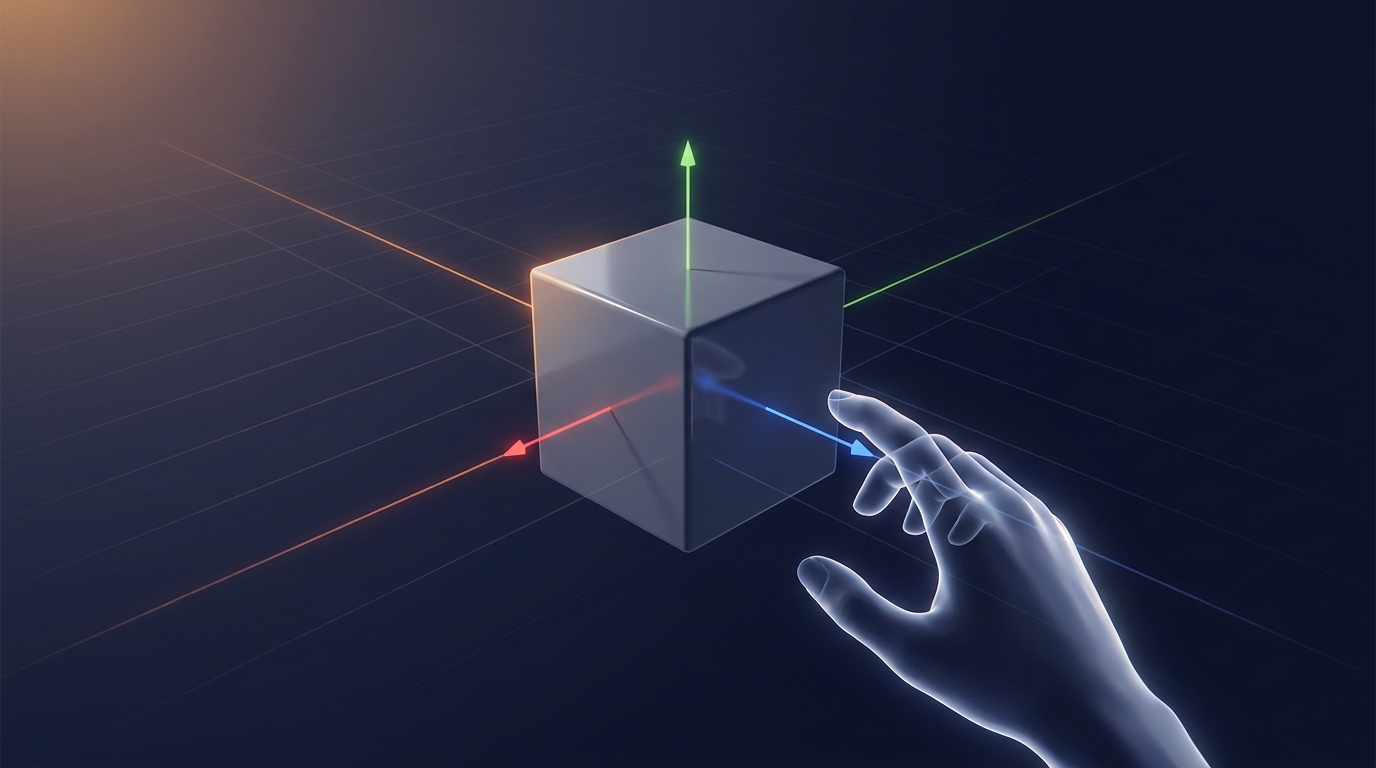
Blenderの世界へようこそ。初めてソフトウェアを起動したとき、画面いっぱいに広がるパネルやアイコン、そして謎めいた立方体に「どこから手を付ければいいのだろう?」と感じるかもしれません。しかし、安心してください。3DCG制作の第一歩は、この3D空間に慣れ親しみ、画面を自在に操ることから始まります。今回は、Blender初心者が自信を持って制作に臨めるよう、基本的な画面操作の考え方と、それにまつわるポイントを深掘りしていきましょう。
Blenderの3D空間を『使いこなす』視点
Blenderで何かを形にするためには、まずその「場」である3Dビューポート(作業空間)を理解し、思い通りに視点を動かすことが何よりも重要です。これが自在にできるようになると、まるで実際に粘土を触っているかのように、立体を多角的に捉え、操作する感覚が芽生えます。
ビューポート操作の基本:3D空間を覗く窓
3Dビューポートで視点を操作する基本的な動きは、「回転」「移動(パン)」「拡大・縮小(ズーム)」の3つです。これらはマウスの真ん中のボタン(MMB)やスクロールホイールを使って行います。多くのモデリング作業は、この3つの操作の繰り返しによって成り立っていると言っても過言ではありません。
- 回転(視点): MMB(マウス中ボタン)を押しながらドラッグ
- 移動(パン): Shiftを押しながらMMBをドラッグ
- 拡大・縮小(ズーム): マウスホイールを上下にスクロール、またはCtrlを押しながらMMBをドラッグ
これらの動作を滑らかに行えるようになることが、Blender習得における最初の、そして最も大切な壁を乗り越えることにつながります。特にBlender初心者のうちは、最初は少しぎこちなく感じるかもしれませんが、意識して繰り返し練習することで、次第に直感的に操れるようになります。
最初の設定:Blender日本語化と効率化
Blenderは初期設定では英語表記ですが、日本語化することでメニューやツール名が分かりやすくなり、学習のハードルを大きく下げることができます。これは「編集」メニューの「プリファレンス」から簡単に行うことが可能です。また、初期設定では表示されていない「情報(ツールチップ)」や「インターフェース」の日本語表示も有効にすると、さらにBlenderの各機能の意味を理解しやすくなるでしょう。
その他、Blenderの操作感を高めるための設定として、一部のマウス設定やショートカットキーのカスタマイズが可能です。例えば、ノートPCなどで3ボタンマウスがない場合でも「3ボタンマウスをエミュレート」を有効にすれば、同様の操作感で作業できます。これらの初期設定は、後々の作業効率に大きく影響するため、自分の作業環境に合わせて調整することが推奨されます。
Blenderの二つの顔:オブジェクトモードと編集モード
Blenderには多くの「モード」がありますが、最も基本的なものはオブジェクトモードと編集モードです。この二つのモードを理解し、適切に切り替えることが、3Dモデルを思い通りに作るための肝となります。
- オブジェクトモード: モデル全体(オブジェクト)を移動、回転、拡大縮小する際に使います。複数のオブジェクトがある場合、それらをまとめて管理・配置するようなイメージです。
- 編集モード: オブジェクトの形そのもの(ポリゴンメッシュ)を構成する点(頂点)、線(辺)、面(フェイス)を直接操作して、形を細かく作り込んでいくモードです。
これらのモードは通常、キーボードのTabキーで簡単に切り替えることができます。例えば、大きな箱を動かしたいときはオブジェクトモード、その箱の特定の角を丸くしたいときは編集モードに切り替える、といった流れで作業を進めていきます。このモードの概念をしっかり理解すれば、Blenderの「使い方」がぐっとシンプルに感じられるはずです。
3Dカーソルの役割を理解する
Blenderの画面中央付近に見える赤と白の十字のマーク、これが3Dカーソルです。初心者の方は「これは何だろう?」と感じるかもしれませんが、3Dカーソルは新しいオブジェクトを作成する際の基準点になったり、オブジェクトの回転・拡大縮小の中心点(ピボットポイント)としても機能する、非常に重要なツールです。
特定の場所にオブジェクトを正確に配置したい場合や、モデルの特定の部分を中心にして作業を進めたい場合などに、この3Dカーソルを移動させながら作業することで、効率的かつ正確なモデリングが可能になります。3Dカーソルは通常、Shift+Sメニューや、画面左側のツールバーから操作でき、Shift+Cで原点に戻すことができます。
効率を格段に上げるBlenderショートカットの基本
Blenderは非常に多くのショートカットキーを持つソフトウェアですが、すべてを一度に覚える必要はありません。まずは基本的なBlender ショートカット 基本から少しずつ慣れていくことが、操作効率を上げる近道です。
- Gキー: Grab(移動)。オブジェクトや頂点・辺・面を移動させます。
- Rキー: Rotate(回転)。オブジェクトなどを回転させます。
- Sキー: Scale(拡大・縮小)。オブジェクトなどを拡大縮小します。
- Xキー: Delete(削除)。選択した要素を削除します。
これらのキーを押した後に、X、Y、Zキーを押すことで、指定した軸に沿って操作を限定できます。例えば、Gキーを押した後にXキーを押せば、X軸方向のみに移動させることができます。これはモデリングにおいて非常に頻繁に使う操作ですので、早めに慣れておくと良いでしょう。
また、Blenderには「検索機能」(バージョンによってF3キーやスペースバーに割り当てられています)があります。これは、コマンド名を直接入力して機能を呼び出すことができる非常に便利な機能です。ショートカットを思い出せない時や、どんな機能があるか知りたい時に活用することで、効率的に学習を進められます。
Blenderの最初の壁を乗り越えて、創造の喜びへ
Blenderは奥深く、多機能なソフトウェアですが、今回ご紹介した「画面操作」「モードの理解」「3Dカーソルの使い方」、そして「基本的なショートカット」は、まさにその広大な世界への入り口です。これらの基本をしっかりと押さえることで、単に操作ができるようになるだけでなく、3D空間を直感的に捉え、自分の創造性を形にするための土台が築かれます。
焦らず、一つ一つの操作を実際に手を動かしながら確かめてみてください。やがて、画面の中のオブジェクトが、あなたの意図通りに動くようになる喜びを感じるはずです。Blenderでの3DCG制作の旅は始まったばかり。この基本を味方につけて、無限の創造の世界を楽しんでいきましょう。