
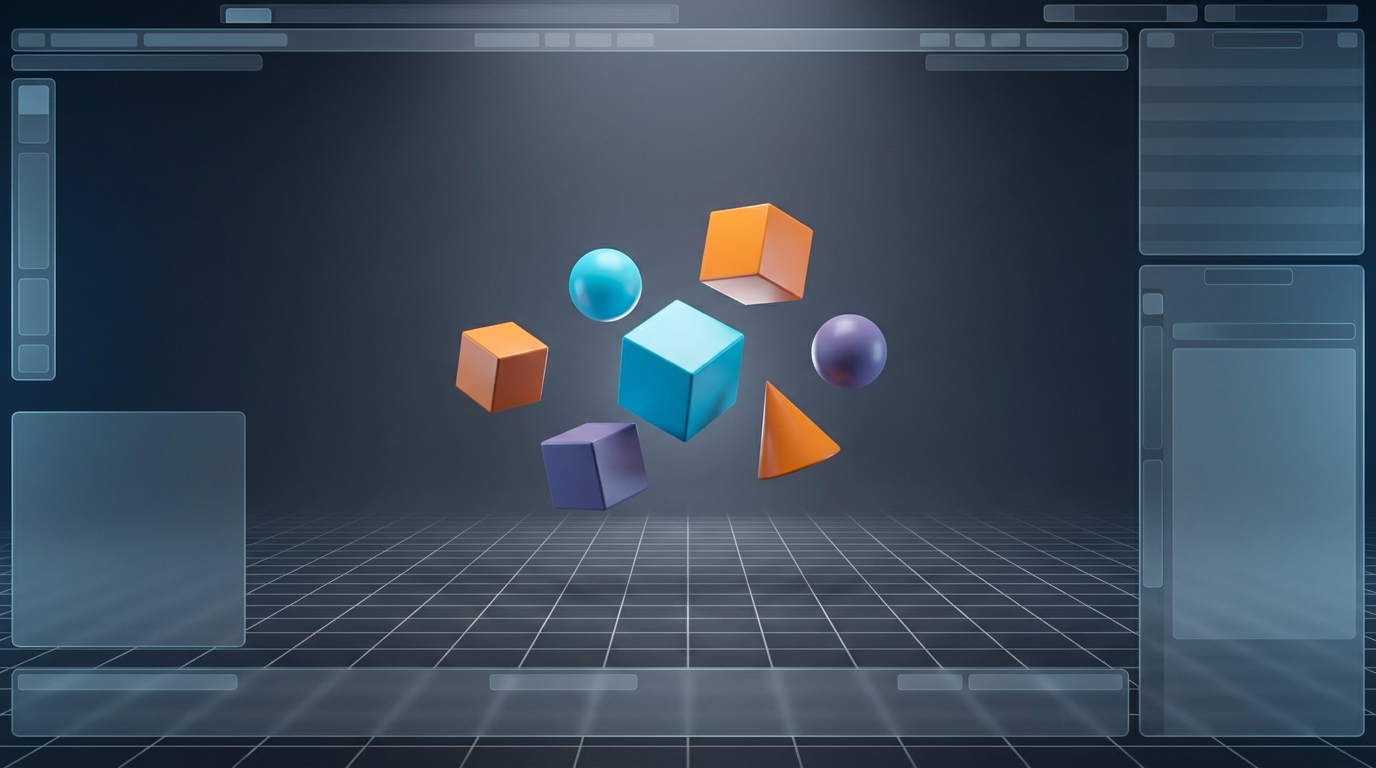
3DCG制作に興味を持ち、Blenderを初めて起動した時、多くの人が一度は立ちすくむかもしれません。目の前に広がる複雑な画面、見慣れないアイコンの数々、そして奥行きのある3D空間。まるで未知の世界に放り込まれたような感覚は、誰しもが通る道です。しかし、ご安心ください。その圧倒されるような印象は、Blenderを使いこなすための第一歩なのです。
このコラムでは、Blenderの画面操作の基本から、初心者がつまずきやすいポイントとその乗り越え方まで、じっくりと掘り下げていきます。まずは画面全体を見渡し、各要素がどのような役割を担っているのかを理解することから始めましょう。
Blenderの画面を理解する:ビューポート操作で3D空間を自在に
Blenderの画面は、多くの情報が表示されるため、初めて見ると複雑に感じるかもしれません。しかし、主要なエリアの役割を理解すれば、その構造はとても論理的であることがわかります。
- ビューポート: 画面の中央に広がる、最も大きな領域です。ここで3Dモデルの作成や配置、アニメーションの確認を行います。私たちが作品を生み出す「舞台」そのものです。
- アウトライナー: 画面の右上に位置し、シーン内のオブジェクト(モデル、カメラ、ライトなど)を階層的に管理します。ここにリスト表示されることで、たくさんのオブジェクトがあっても整理しやすくなります。
- プロパティエディター: アウトライナーの下にあるエリアで、選択しているオブジェクトやツールの詳細な設定(色、形、物理演算など)を調整します。Blenderのほとんどの機能は、ここからアクセスできると言っても過言ではありません。
これらのエリアの中でも、特に「ビューポート操作」はBlenderの使い方の基本中の基本です。3D空間を自由に動き回り、さまざまな角度からオブジェクトを観察できるようになることが、制作の第一歩となります。ビューポート内を操作する主なアクションは、以下の3つです。
- 視点の回転: マウスの中央ボタン(ホイールボタン)を押しっぱなしにしながらマウスを動かすと、3D空間の中心を軸に視点を回転させることができます。オブジェクトの前後左右、上から下まで、あらゆる角度から確認する際に使います。
- 視点の移動: Shiftキーを押しながらマウスの中央ボタンを押しっぱなしにすると、視点を平行に移動させることができます。作業したい場所に画面をずらしたい時に便利です。
- 拡大・縮小(ズーム): マウスのホイールを前後に回転させることで、視点を拡大したり縮小したりできます。細部を確認したり、全体像を把握したりする際に使います。
これらの操作は、Blenderでの作業効率を大きく左右します。最初は戸惑うかもしれませんが、何度も繰り返して体に覚えさせることが大切です。キーボードとマウスを組み合わせて使うことで、より直感的かつスピーディーな操作が可能になります。
導入時の快適化:Blender日本語化のすすめ
Blenderは初期設定では英語ですが、日本語に設定することで、各メニューやツールチップが日本語で表示され、学習の敷居を大きく下げることができます。特に初心者の方にとっては、専門用語を英語で理解する手間が省けるため、Blenderの学習効率が格段に上がると言えるでしょう。設定メニューから言語を日本語に切り替えるだけで、まるで長年の相棒と出会ったかのような安心感が得られます。
Blenderの二つの顔:オブジェクトモードと編集モード
Blenderを触り始めるとすぐに気づくのが、「モード」の概念です。Blenderにはたくさんのモードがありますが、中でも「オブジェクトモード」と「編集モード」は、3DCG制作の根幹をなす二つのモードです。それぞれの役割を理解することが、Blenderの使い方の肝となります。
- オブジェクトモード: シーン内のオブジェクト全体を移動、回転、拡大・縮小といった操作をするためのモードです。例えば、机のモデル全体を部屋の中で配置したり、カメラの位置を調整したりする際に使います。このモードでは、個々の頂点や面を操作することはできません。
- 編集モード: 選択したオブジェクトの形そのものを変更するためのモードです。モデルを構成する「頂点」「辺」「面」といった要素を直接操作し、ポリゴンモデリングを行います。例えば、箱の角を丸めたり、特定の面を押し出して複雑な形状を作り出したりする際に、このモードに切り替えます。
「オブジェクト全体を扱うか、それとも形そのものを変えるか」という明確な違いを理解すれば、どちらのモードを使うべきか迷うことは少なくなるでしょう。多くの場合、ショートカットキーの「Tab」キーで素早く切り替えられます。
3D空間の目印:3Dカーソルの使い方
Blenderの画面中央付近に表示されている赤と白のリング状のアイコン、それが「3Dカーソル」です。一見すると何の役割があるのか分かりにくいかもしれませんが、実は3DカーソルはBlenderにおける重要な「基準点」の一つとして機能します。
- 新しいオブジェクトを配置する際の中心点
- 特定の操作(例:回転、拡大縮小)の基準点
- ビューポートの視点をリセットする際の中心点
といったように、様々な場面で活躍します。マウスの左クリックで3Dカーソルの位置を自由に動かすことができます。間違えて動かしてしまっても、ショートカットキーを使って簡単にビューポートの中央に戻すことができるので、恐れずに触ってみてください。
効率アップの秘訣:Blenderショートカットの基本
Blenderは非常に多機能であるため、すべての操作をメニューから行うと時間がかかってしまいます。そこで役立つのが「ショートカットキー」です。Blenderには膨大な数のショートカットキーが存在しますが、最初からすべてを覚える必要はありません。
まずは、以下の基本的なショートカットから始めてみましょう。
- G: Grab(移動)
- R: Rotate(回転)
- S: Scale(拡大・縮小)
- Tab: オブジェクトモードと編集モードの切り替え
- A: 全選択/全選択解除
- X または Delete: オブジェクトの削除
これらのキーは、ほとんどの3DCG作業で頻繁に使うことになるでしょう。意識的に使っていくことで、自然と指が覚えていきます。ショートカットキーを使いこなせるようになると、作業の効率が飛躍的に向上し、思考のスピードを落とさずに制作を進められるようになります。
まとめ:Blenderの「慣れ」が創造の扉を開く
Blenderの画面に初めて触れた時の戸惑いは、決して特別なものではありません。誰もが同じように感じ、そしてその壁を乗り越えてきました。ビューポート操作の基本をマスターし、日本語化で心理的なハードルを下げ、モードの概念や3Dカーソルの役割を理解する。そして、よく使うショートカットキーを少しずつ覚えていくことで、Blenderはあなたの強力なクリエイティブツールへと変わっていきます。
大切なのは、焦らず、少しずつでも良いので毎日Blenderに触れることです。数日後、数週間後には、きっと「ああ、あの時の複雑そうに見えた画面が、今はこんなに使いやすい!」と実感するはずです。Blenderという広大な3Dの世界で、あなたの想像力を存分に羽ばたかせてください。