
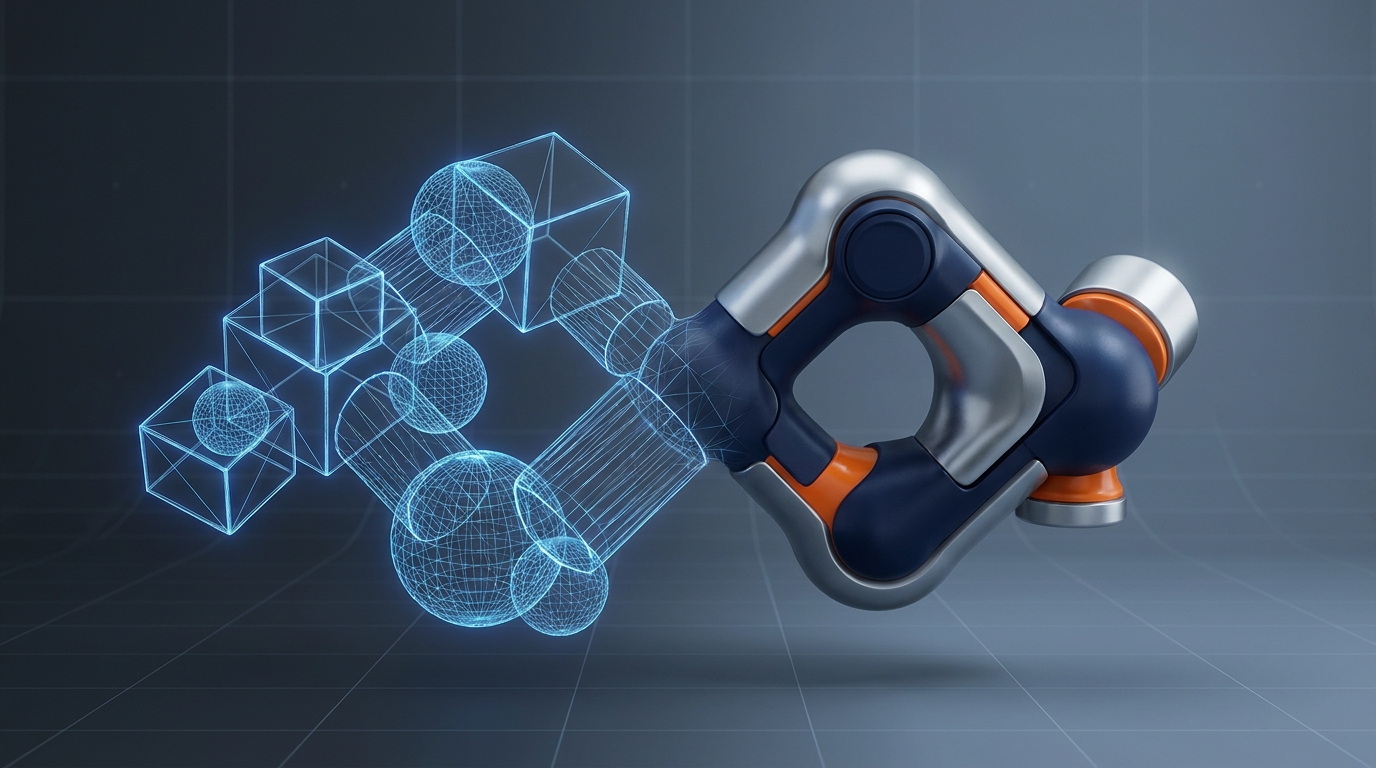
3DCG制作の魅力は、頭の中に描いたイメージを、まさに自分の手で「形」にできる点にあると言えるでしょう。しかし、いざBlenderで作り始めようとすると、「どこから手を付ければいいのか」「どうすればイメージ通りの表現ができるのか」と、多くの人が戸惑いを感じるものです。
このコラムでは、Blenderで作品を作り上げるためのモデリングから仕上げまでの基本的な流れと、各工程での考え方、そして互いの連携がいかに重要かについてお伝えします。一つ一つの操作を学ぶだけでなく、それらがどのように結びつき、最終的な作品に影響を与えるのかを理解することで、あなたの制作はさらに豊かなものになるはずです。
Blenderモデリング入門:形を作る「なぜ」を理解する
まず、制作の出発点となるのがモデリングです。Blender モデリング 入門の段階では、たくさんのツールや機能に圧倒されるかもしれません。しかし、単に操作方法を覚えるだけでなく、「なぜこのツールを使うのか」「どういう意図でこの形を作るのか」という「なぜ」を考えることが、上達への近道です。
基本の形状から豊かな表現へ:押し出しとループカット
モデリングは、立方体や球体といったプリミティブ(基本的な図形)からスタートすることがほとんどです。ここから、いかにして複雑な形状へと発展させていくかが重要になります。その核となるのが、押し出し(選択した面を押し引きして立体を生成する機能)とループカット(メッシュに新しい辺を追加し、ポリゴンを分割する機能)です。
- 押し出し(Extrude):面を選択して押し出すことで、その面に沿った立体が生まれます。壁や家具、建物の窓枠など、あらゆるオブジェクトの基本的な厚みや構造を作る際に多用します。
- ループカット(Loop Cut):オブジェクトの形状に沿って、リング状に新しい辺を追加します。これにより、ポリゴン(3Dモデルを構成する最小単位の多角形)の密度を調整し、より細かいディテールを追加したり、後述するモディファイアの効果を制御したりする土台を作ります。
これらの基本的な操作を組み合わせることで、シンプルな形状から想像を超える表現が可能になります。例えば、立方体を押し出しで伸ばし、ループカットで分割して、さらに押し出しで窓を作るといった具合です。
効率を高めるモディファイアの活用
Blenderには、モデリングの効率と表現の幅を格段に広げるモディファイア(オブジェクトに非破壊で様々な効果を付与する機能)が豊富に用意されています。特に初心者の方にとって、ミラーとサブディビジョンサーフェスは強力な味方となるでしょう。
- ミラー(Mirror):作成中のオブジェクトを、指定した軸を基準に左右対称に複製・連結します。キャラクターの顔や体、対称性の高い機械部品など、片側だけモデリングすれば良いので大幅な時間短縮と精度の向上に繋がります。
- サブディビジョンサーフェス(Subdivision Surface):ポリゴンを細かく分割し、オブジェクトを滑らかにするモディファイアです。カクカクしたローポリゴンモデルを、有機的で柔らかな曲面へと変化させます。まずは少ないポリゴンで大まかな形を作り、このモディファイアで滑らかにするのが一般的な手法です。
これらのモディファイアを使いこなすことで、複雑な形状も少ない手間で、美しく仕上げることができます。モディファイア ミラー サブディビジョンは、Blender制作において非常に基本的な、かつ重要なテクニックなのです。
色と質感で命を吹き込む:マテリアル設定とUV展開
形ができあがっただけでは、まだ作品は完成ではありません。次に、その形に色や質感を与え、命を吹き込む工程へと移ります。ここでは、マテリアル設定とUV展開が重要な役割を担います。
直感的なマテリアル設定で色を付ける
マテリアル(オブジェクトの見た目、つまり質感や色の情報)の設定は、作品の印象を決定づける重要な要素です。Blenderのマテリアルは非常に柔軟で、初心者でも直感的に色を付けることができます。
- ベースカラー:まずはシンプルな色 付け方として、オブジェクトの基本的な色を設定します。
- 光沢(Roughness/Metallic):表面の光沢感や金属らしさを調整することで、プラスチック、木材、金属など、様々な質感を表現できます。
- 透明度(Transmission):ガラスや水のような透明な表現も可能です。
これらの設定を少し調整するだけで、オブジェクトはまるで生きているかのように見え始めます。作品の世界観に合わせて、最適な質感を探る過程は非常にクリエイティブで楽しいものです。
テクスチャを貼る準備:UV展開の基本
より複雑な模様や絵柄をオブジェクトに貼り付けたい場合、UV展開(3Dオブジェクトの表面を2Dの平面に広げる作業)が必要になります。これは、あたかも箱を広げて型紙にするような作業だと考えると、イメージしやすいかもしれません。
UV展開 入門の段階では、少し難しく感じるかもしれませんが、Blenderには自動でUV展開してくれる機能もあります。まずは基本的な展開方法を試し、テクスチャがどのようにオブジェクトに投影されるのかを理解することが大切です。服の柄や木の木目、壁のレンガ模様など、UV展開をマスターすることで表現の幅は無限に広がります。
光で魅せ、世界を切り取る:ライティングとレンダリング
モデリングで形を作り、マテリアルで色と質感を加えました。しかし、作品の最終的な印象は、光の当て方、つまりライティングによって大きく左右されます。そして、その全てを画像として出力するのがレンダリングです。
空間を彩るライティングの基本
ライティング(3D空間内での光源の配置や設定)は、作品の雰囲気や見せたい部分を際立たせるために不可欠です。現実世界の写真撮影と同じように、光の向きや種類、強さで全く異なる印象を与えることができます。
- キーライト:最も強く、メインとなる光。オブジェクトの形やディテールを明確に際立たせます。
- フィルライト:キーライトによってできる影を和らげ、明るさを補います。
- バックライト:オブジェクトの背後から当てることで、輪郭を強調し、立体感や分離感を出す効果があります。
ライティング 基本を学ぶことで、作品にドラマチックな光と影を生み出し、見る人の感情に訴えかける表現が可能になります。様々な光源を試行錯誤し、意図したムードを作り出す喜びを感じてください。
作品を現実に:レンダリングと書き出し
全ての準備が整ったら、いよいよレンダリング(3Dのデータを計算して2Dの画像や動画として書き出すこと)の工程です。Blenderには強力なレンダリングエンジンが搭載されており、リアルな画像からアニメ調の画像まで、様々なスタイルの作品を出力できます。
レンダリング 書き出しの設定は多岐にわたりますが、最初は解像度やサンプル数、出力形式といった基本的な項目から試してみるのが良いでしょう。設定によってレンダリングにかかる時間や出力される画像の品質が大きく変わるため、自分のPCスペックと求める品質のバランスを見つけながら調整していくことになります。
レンダリングは、時間をかけて作り上げてきた作品が、ついに一枚の絵や映像として「完成」する瞬間です。その感動をぜひ味わってください。
制作フローの全体像を掴み、一歩ずつ進む喜び
Blenderでの3DCG制作は、モデリング、マテリアル、ライティング、レンダリングと、複数の工程を経て進んでいきます。それぞれのステップは独立しているようで、実は密接に繋がっており、前の工程での選択が後の工程に影響を与えます。
初心者の方は、一つ一つのステップでつまずくことがあるかもしれません。しかし、今回ご紹介した「Blender モデリング 入門」のテクニックから始まり、色付け、光の調整、そして最終的な書き出しまでの一連のフローを意識することで、全体像を掴みやすくなります。焦らず、一歩ずつ経験を積むことで、やがてはあなたのアイデアを複雑な作品として、自分の手で生み出せるようになるでしょう。
この制作の旅路で得られる発見と、完成した時の達成感は、何物にも代えがたいものです。ぜひ、Blender制作の奥深さに触れ、あなただけの表現の世界を広げていってください。