
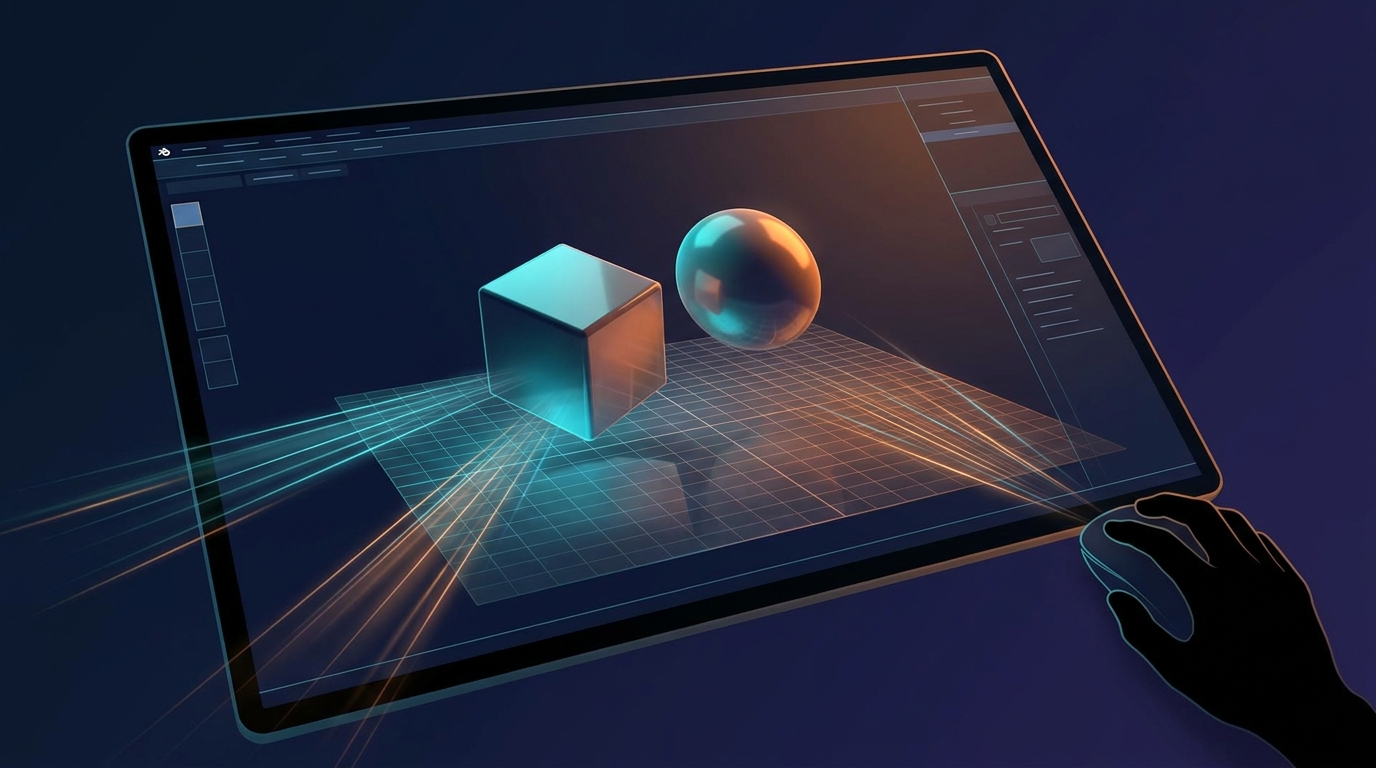
3DCGソフトウェア「Blender」の世界へようこそ。初めてBlenderの画面を開いたとき、その複雑なインターフェースに戸惑いを感じる方は少なくありません。しかし、その最初のハードルを越えれば、無限の創造性があなたを待っています。大切なのは、単に操作手順を覚えるだけでなく、Blenderが表現する3D空間を「感じる」こと。今回は、Blenderの学習を加速させるための、画面とツールの基本に対する理解を深める視点をお伝えします。
3D空間を「感じる」ビューポート操作の基本
Blenderにおける作業のほとんどは、ビューポートと呼ばれる3D空間の窓を通して行われます。このビューポートを自在に操作することは、Blenderの基本中の基本であり、3Dモデリングの土台となります。初心者がまずつまずきやすいのが、この「画面 操作 基本」です。オブジェクトを見失ったり、視点がどこにあるのか分からなくなったり、といった経験は誰にでもあるでしょう。
ビューポートの基本的な操作は、マウスの中央ボタン(MMB)を使った回転、Shiftキーを押しながらMMBをドラッグしての移動、そしてマウスホイールでの拡大・縮小です。これらはまるで映画監督がカメラを動かすように、空間内のオブジェクトを様々な角度から観察するために欠かせません。例えば、オブジェクトの側面を確認したい時に、スムーズに視点を切り替えられれば、作業効率は格段に上がります。
重要なのは、これらの操作を頭で覚えるのではなく、何度も手を動かし、まるで自分の体の一部のように感じるまで繰り返し練習することです。自分が描きたい形を、頭の中のイメージと連動させてビューポートで表現できる感覚を掴むことが、Blender習得への第一歩となるでしょう。
Blender初心者向け:日本語化と効率を高める設定
Blenderを始めたばかりの頃は、英語のメニューや専門用語がさらに敷居を高く感じさせるかもしれません。Blender 日本語化は、そうした心理的な負担を軽減し、学習に集中するための有効な手段の一つです。プリファレンス(設定)から言語を日本語に切り替えることで、メニューやツールチップが馴染み深い言葉になり、機能の意味を理解しやすくなります。
また、他にもいくつか、Blender 初心者 使い方を快適にするための設定があります。例えば、テンキーがない環境でビュー操作をスムーズにする「テンキーを模倣」や、マウス操作の快適性を高める設定などです。これらは個々の作業環境に合わせて調整することで、よりストレスなくBlenderと向き合うための大切な工夫です。焦らず、自分だけの「快適な環境」を少しずつ作り上げていく意識が、長くBlenderを続ける秘訣になります。
オブジェクトと編集:モード切り替えで変わる「視点」
Blenderの学習を進める上で非常に重要な概念が、「モード」の切り替えです。特にオブジェクトモード 編集モードの違いを理解することは、Blenderでの作業の質を大きく左右します。
- オブジェクトモード:個々のオブジェクト全体を移動、回転、拡大縮小する際に使用します。シーン全体の配置や、異なるオブジェクト同士の関係性を調整するのに適しています。
- 編集モード:オブジェクトの内部構造、つまり頂点(点)、辺(線)、面(ポリゴン)を直接操作するモードです。より詳細な形を作り込んだり、テクスチャを適用するための準備を行ったりする際に使います。
これらのモードは、タブキー(Tab)で素早く切り替えることができます。まるで、全体を俯瞰する「設計者」の視点と、部品を細かく作り込む「職人」の視点を切り替えるようなものです。この切り替えによって、あなたの「視点」が変わり、できる操作も変化します。この違いを明確に意識することで、「なぜこの操作ができないんだろう?」といった疑問を減らし、スムーズなモデリングへと繋がります。
3Dカーソルを理解する:配置と基準点の考え方
多くのBlender初心者が戸惑う要素の一つに「3Dカーソル」があります。画面の中央に位置する赤と白のターゲットのようなマークですが、これはただの飾りではありません。3Dカーソルは、新しいオブジェクトを配置する位置や、回転・拡大縮小の基準点(ピボットポイント)となる非常に重要なツールです。
通常、新しいオブジェクトは3Dカーソルの位置に出現します。また、操作によっては、オブジェクトの変形がこの3Dカーソルを基準に行われることもあります。Shiftキーと右クリック(Shift + RMB)で自由に移動できるため、これを意図的に活用することで、オブジェクトを狙った場所に正確に配置したり、複雑な変形を効率的に行ったりすることが可能になります。3Dカーソルを単なる目印ではなく、作業における強力な「基準点」として捉えることが、Blenderでの作業の精度を高めることになります。
作業を加速するBlenderショートカットの力
Blenderはその機能の豊富さゆえに、多くのボタンやメニューが存在します。しかし、一つ一つの操作をメニューから選択していては、作業効率が大きく落ちてしまいます。そこで活用したいのが、Blender ショートカット 基本です。ショートカットは、単に作業を速くするだけでなく、思考の流れを止めずに直感的に操作を行うための「手の延長」のようなものです。
例えば、オブジェクトの移動にはGキー、回転にはRキー、拡大縮小にはSキーを使います。これらは「Grab(掴む)」「Rotate(回転)」「Scale(拡大縮小)」の頭文字です。これらの基本中の基本とも言えるショートカットから少しずつ覚え、使いこなしていくことで、Blenderでの作業は劇的に加速します。
全てのショートカットを一度に覚える必要はありません。今日使う機能のショートカットを一つずつ意識して使い、少しずつ自分のものにしていく。その積み重ねが、Blenderを使いこなす自信へと繋がっていきます。
Blenderの学習は、まるで新しい言語を学ぶようなものです。最初は戸惑うことが多いかもしれませんが、一つ一つの機能の意味と、それが3D空間でどのように作用するのかを理解していくことで、徐々にその魅力に取り憑かれることでしょう。今日ご紹介した基本の「視点」を大切にしながら、ぜひBlenderでのクリエイティブな旅を楽しんでください。