
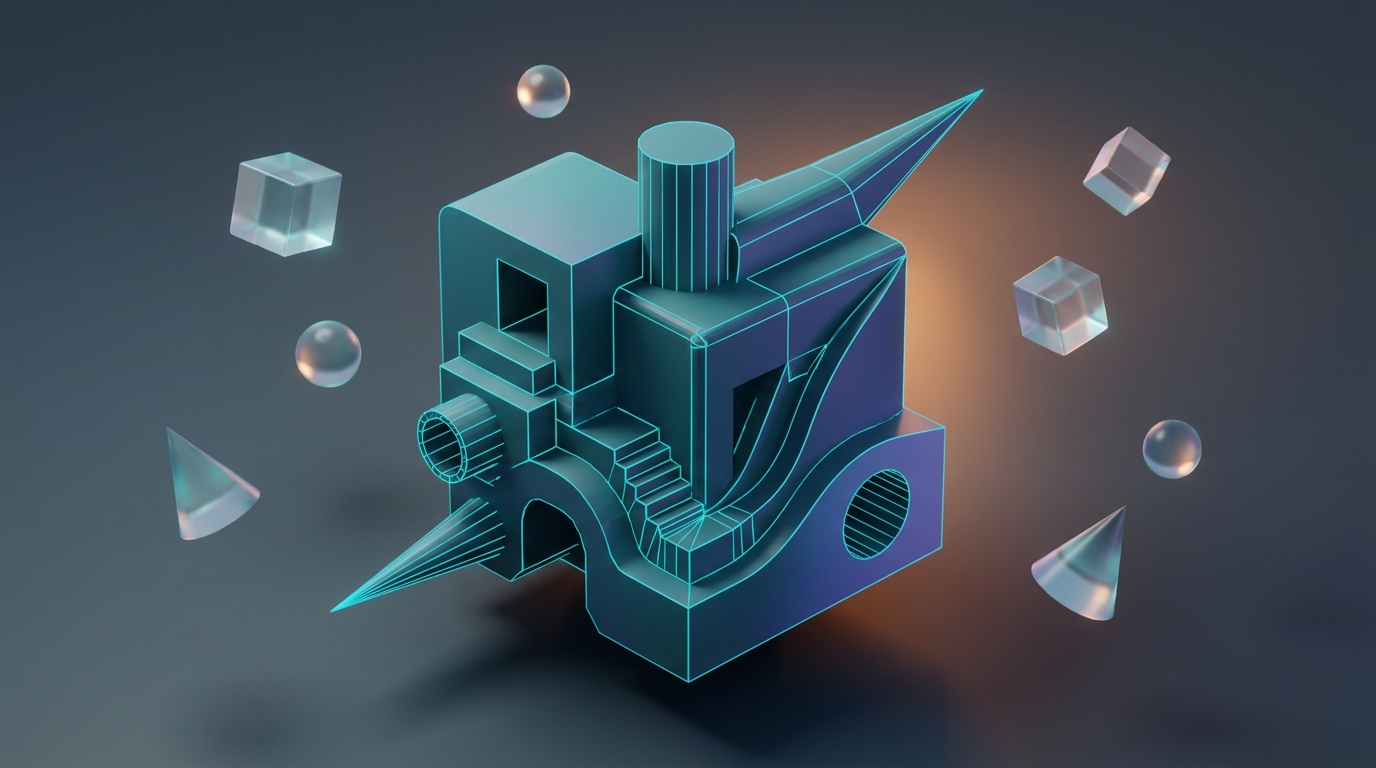
3DCGの世界に足を踏み入れるとき、誰もが「どんなものを作ろうか」と心を躍らせるのではないでしょうか。Blenderは、その創造性を形にするための強力なツールです。しかし、最初はたくさんの機能や操作に戸惑うかもしれません。今回は、Blenderでの制作を始める方が、形を作り、色を付け、光で魅せるまでの具体的なテクニックと、その考え方についてご紹介します。
Blenderモデリング入門:形を作る基本と考え方
まず、Blenderでの3DCG制作の根幹となるのが「モデリング」です。目の前の粘土をこねて形を作るように、デジタル空間で立体を形作っていく工程ですね。Blender モデリング 入門としては、既存のシンプルな形状(立方体や球など)を組み合わせたり、加工したりするところから始めるのが一般的です。
基本的な形状を自在に操る「押し出し」と「ループカット」
3DCGのモデリングでよく使われる基本的な操作に、「押し出し(Extrude)」と「ループカット(Loop Cut)」があります。これらは、ポリゴン(面)を編集し、複雑な形状を作り出すための強力なツールです。
押し出しは、選択した面や辺、頂点から新しいジオメトリを引き延ばす操作です。例えば、建物の壁からベランダを突き出したり、キャラクターの顔から鼻を表現したりと、立体的な厚みや構造を加える際に非常に役立ちます。一見シンプルな機能ですが、使い方次第で無限の可能性を秘めています。
一方、ループカットは、モデルの特定のループ状のエッジに新しいエッジを追加する操作です。これによって、既存の形状を分割し、より詳細な編集が可能になります。例えば、キャラクターの腕を曲げやすくするために関節部分にエッジを追加したり、滑らかなカーブを作るためのポリゴン密度を上げたりする際に使います。この二つの機能を組み合わせることで、シンプルなプリミティブ(基本形状)から、驚くほど多様な形を作り出せるようになるでしょう。
効率的な形状制作を助けるモディファイアの活用
Blenderには、モデリングの作業を劇的に効率化してくれる「モディファイア」という便利な機能があります。これらは、オブジェクトの形状を非破壊的に(元の形状を保ったまま)変更するためのものです。
特に初心者の方が活用したいのが、「ミラー(Mirror)」モディファイアと「サブディビジョンサーフェス(Subdivision Surface)」モディファイアです。ミラーモディファイアは、左右対称のオブジェクトを作成する際に非常に便利です。例えば、キャラクターの顔や乗り物など、左右が対称なものをモデリングする際、片側だけを作れば、もう片側が自動で生成されます。これにより、作業時間が大幅に短縮され、デザインの一貫性も保ちやすくなります。
サブディビジョンサーフェスモディファイアは、粗いポリゴンメッシュを滑らかにする効果があります。少ないポリゴン数で大まかな形状を作り、最後にこのモディファイアを適用することで、まるで彫刻のように美しい曲面を持つオブジェクトに仕上げることが可能です。この機能のおかげで、より少ない手間で、より高品質なモデル制作に取り組めるようになるでしょう。
作品に生命を吹き込む「マテリアル」と「UV展開」
形ができただけでは、まだ無機質な印象の作品かもしれません。そこに色や質感を加えることで、ぐっと魅力的になります。Blenderでは、この工程を「マテリアル」と「UV展開」によって行います。
色の付け方:マテリアル設定で質感を与える
オブジェクトに色や質感を付けるための設定が「マテリアル」です。Blenderのマテリアルは、単に「マテリアル 色 付け方」というだけでなく、反射の強さ、光沢、透明度、表面の粗さなど、多岐にわたる物理的な特性をコントロールできます。これにより、金属の光沢、木の温かみ、ガラスの透明感など、さまざまな質感を表現できるようになります。
マテリアル設定は、オブジェクトの見た目を大きく左右する重要な要素です。例えば、同じ赤い色でも、光沢を強くすればプラスチックのように見え、粗さを加えれば布地のようにも見えます。質感表現は、作品のリアリティや雰囲気を決定づけるカギとなるため、色だけでなく、その「表面がどう見えるか」という点にも意識を向けてみましょう。
リアルな表現への一歩:UV展開の役割
マテリアル設定だけでは表現しきれない、より複雑な模様や絵柄をオブジェクトに貼り付けたい場合、「UV展開(UVアンラップ)」という工程が必要になります。これは、3Dモデルの表面を2Dの平面に「展開」し、そこにテクスチャ画像(模様や色情報を持つ画像)を貼り付けるための準備作業です。ちょうど、段ボール箱を解体して平らな紙に戻し、そこに絵を描いてから再び箱を組み立てるようなイメージです。
「UV展開 入門」としてまず理解したいのは、この展開作業はモデルのどの部分をどこで切り開くか(「シーム」と呼ばれる切れ目を入れること)が重要だという点です。適切にシームを設定することで、テクスチャが歪まず、自然にモデルに適用されます。最初は難しく感じるかもしれませんが、キャラクターの肌の模様や、複雑な建造物の壁の質感など、より詳細な表現を追求する上で欠かせないテクニックです。
魅力を引き出す「ライティング」と「レンダリング」
形を作り、色と質感を付けた後、いよいよ作品を完成させるための最終段階です。光を当て、最終的な画像を書き出すことで、あなたの作品が現実世界に現れます。
シーンを演出する「ライティング」の基本
モデリングしたオブジェクトにマテリアルを設定したら、次に重要なのが「ライティング」です。光の当て方一つで、作品の印象はガラリと変わります。まるで写真スタジオで被写体を魅力的に見せるために照明を調整するように、Blenderでもシーンの中に光源を配置し、その種類や強さ、色を調整します。
「ライティング 基本」としては、大きく分けて三つのポイントがあります。まず、キーライト(メインの光)で作品全体を照らし、主要な形状を浮かび上がらせます。次に、フィルライト(補助光)で影を和らげ、細部を見えやすくします。最後に、バックライト(逆光)で作品の輪郭を強調し、立体感や深みを演出するという考え方があります。これらの光をどのように配置し、どれくらいの強さにするかで、明るくポップな雰囲気にも、幻想的でミステリアスな雰囲気にも、自由に作品を演出できるでしょう。
作品を「書き出し」て共有する「レンダリング」
形と色、光が揃ったら、いよいよ作品を最終的な画像や動画として出力する「レンダリング」の工程です。これは、Blender内の3Dデータから、私たちが普段目にするような2Dの画像へと「書き出す」作業を指します。
レンダリングは、まるでカメラで写真を撮るような感覚に近いかもしれません。どの角度から、どんな設定で写し出すかを選ぶことで、最終的な見え方が決まります。Blenderには「Cycles」や「Eevee」といった複数のレンダリングエンジンがあり、それぞれ特徴が異なります。写実的な表現が得意なエンジンもあれば、高速でリアルタイムに近い描画が可能なエンジンもあります。目標とするアウトプットに合わせてエンジンを選び、画像の解像度や品質、書き出すファイル形式などを設定していきます。
この「レンダリング 書き出し」の工程を経て初めて、あなたのBlenderでの制作物が、多くの人に見てもらえる「作品」として完成します。苦労して作り上げた3Dモデルが、一枚の美しい画像として目の前に現れた時の感動は、3DCG制作の大きな醍醐味の一つです。
Blenderでの3DCG制作は、多くのステップとテクニックの積み重ねです。最初は一つ一つの操作に時間がかかり、戸惑うこともあるかもしれません。しかし、今回ご紹介したモデリングの基本、マテリアルとUV展開の考え方、そしてライティングとレンダリングのコツを少しずつ身につけていくことで、きっとあなたの創造性は大きく羽ばたくはずです。諦めずに、楽しみながら制作を続けてみてください。あなたのアイデアが、Blenderを通して魅力的な3D作品として具現化されることを心から願っています。