
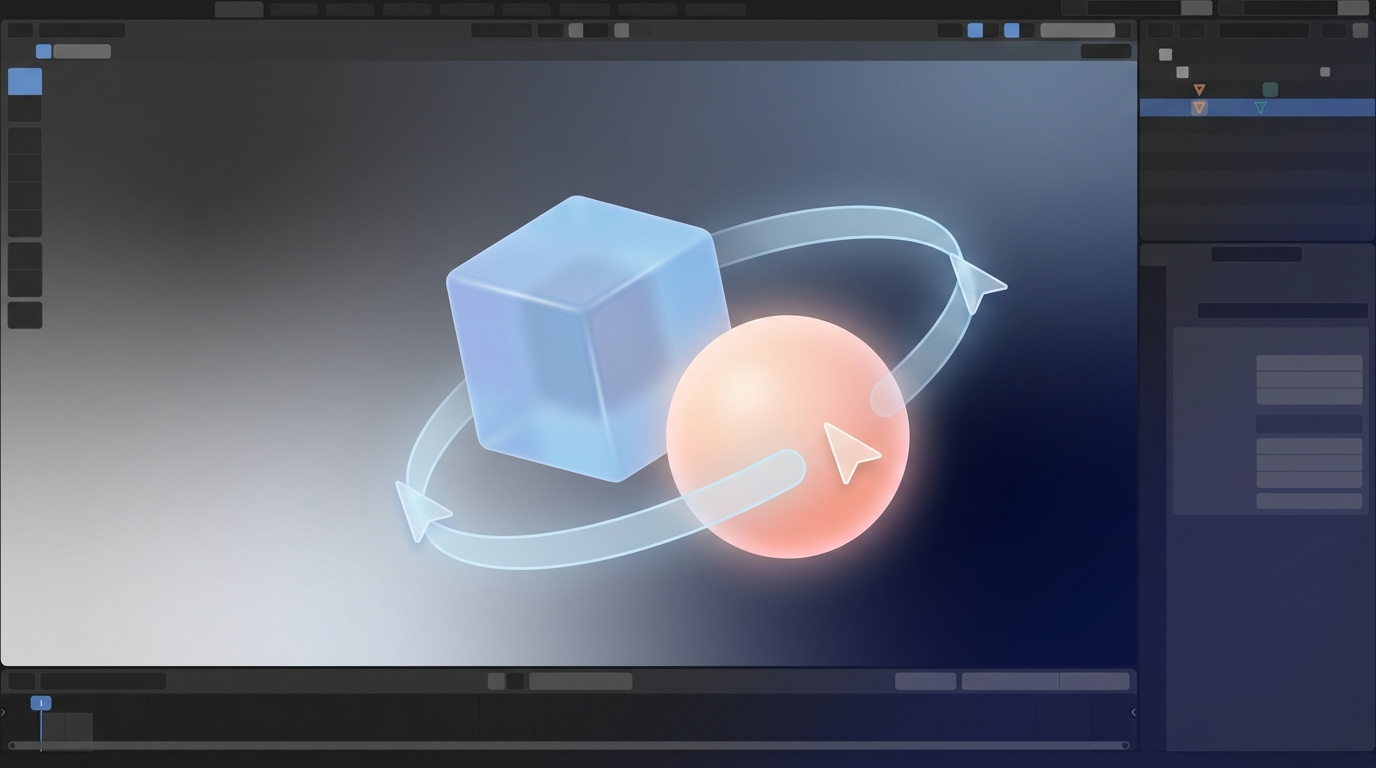
Blenderを初めて開いたとき、「一体どうやって操作するのだろう」と感じる方は少なくありません。無数のボタンや見慣れない3D空間に、一瞬たじろいでしまうこともあるでしょう。しかし、心配はいりません。Blenderは、その奥深さとは裏腹に、基本を押さえれば誰でも楽しく3DCG制作を始められるツールです。私もこれまでに多くの生徒さんたちにBlenderを教えてきましたが、ほとんどの方が「ここがわかると一気に楽になった!」と口を揃えます。
Blender初心者におすすめの第一歩:日本語化で安心感を
まず、Blenderを使い始める上で、多くの日本人が最初に行う設定が「日本語化」です。英語のメニューやツール名に慣れないと、それだけで学習のハードルが高く感じられます。Blenderは柔軟な言語設定が可能なので、初めに日本語に設定しておくことで、ぐっと安心感が得られるはずです。設定メニューから数クリックで変更できますので、ぜひ最初に試してみてください。
- Blender 日本語化: 編集 > プリファレンス > インターフェース > 翻訳 で言語を「日本語」に設定し、「インターフェース」「ツールチップ」「新規データ」にチェックを入れると良いでしょう。
3D空間を自由に操る:ビューポート操作の基本
Blenderで何かを作るためには、まず3D空間を「見たい角度から見る」「近づいたり遠ざかったりする」といった「ビューポート操作」に慣れることが非常に重要です。この操作がスムーズにできれば、モデルの細部を確認したり、全体像を把握したりと、制作効率が飛躍的に向上します。
マウスとキーボードの組み合わせで、直感的に操作できるのがBlenderの魅力です。
- 視点(カメラ)の回転: マウスの中央ボタン(ホイール)を押しながらドラッグ
- 視点(カメラ)の移動: Shiftキーを押しながらマウスの中央ボタンをドラッグ
- 拡大・縮小: マウスホイールを上下にスクロール
- オブジェクトの選択: マウスの左クリック
これらの基本を体に染み込ませることで、3D空間が「手になじむ」感覚を掴めるでしょう。Blender 画面 操作 基本の中でも、このビューポート操作はまさに土台となる部分です。
目的で切り替えるモード:オブジェクトモードと編集モード
Blenderには、作業の目的によって切り替える「モード」という概念があります。特に初心者が知っておくべきは「オブジェクトモード」と「編集モード」です。
オブジェクトモード:3Dシーン全体の配置と管理
オブジェクトモードは、シーン内に配置されたオブジェクト全体を移動、回転、拡大・縮小したり、新規オブジェクトを追加したりする際に使います。例えば、机と椅子をそれぞれオブジェクトとして配置し、それらの位置関係を調整するようなイメージです。
編集モード:オブジェクトの形を作り込む
一方、編集モードは、個々のオブジェクトの形そのものを細かく作り込んでいくためのモードです。例えば、立方体の一部をへこませたり、頂点を移動させて形状を変えたり、面を分割して新しい構造を追加したりします。オブジェクトの「素材」そのものを加工するような感覚です。
これらのモードを理解し、適切に切り替えることが、効率的なモデリングの鍵となります。Tabキーで素早く切り替えられるので、ぜひ試してみてください。
3Dカーソルを使いこなす:配置の基準点
Blenderの画面中央付近に、赤と白のターゲットのようなマークがあるのにお気づきでしょうか。これが「3Dカーソル」です。この3Dカーソルは、新しいオブジェクトを生成する際の「出現位置」や、オブジェクトの回転・拡大縮小の「基準点」として機能します。
「なぜこんなものがあるのだろう?」と最初は戸惑うかもしれませんが、3Dカーソルの位置を意識し、操作できるようになると、より意図した場所にオブジェクトを配置したり、精密なモデリング作業が行えるようになります。左クリックで好きな位置に移動させられるので、意識的に使ってみましょう。
効率アップの鍵:Blender ショートカット 基本
Blenderは非常に多くの機能を持ち、それぞれの操作にショートカットキーが割り当てられています。最初は覚えるのが大変だと感じるかもしれませんが、よく使う基本的なショートカットをいくつか覚えるだけで、作業効率は劇的に向上します。
- Gキー: オブジェクトの移動 (Grab)
- Rキー: オブジェクトの回転 (Rotate)
- Sキー: オブジェクトの拡大・縮小 (Scale)
- 移動・回転・拡大縮小の後にX, Y, Zキーを押すと、それぞれの軸方向に限定して操作できます。
- Aキー: 全てを選択/選択解除 (All)
これらはBlender ショートカット 基本のほんの一部ですが、これらを活用するだけで、手でメニューを探す手間が省け、よりクリエイティブな思考に集中できるようになります。操作をしながら、自然と身につけていくのが一番の近道です。
まとめ:Blenderの学びは「慣れ」が一番
Blenderを「Blender 初心者 使い方」として学び始める最初の段階では、どうしても画面の多機能さや操作方法に戸惑うかもしれません。しかし、今回ご紹介した「日本語化」「ビューポート操作」「オブジェクトモードと編集モードの使い分け」「3Dカーソルの理解」「基本ショートカット」は、その戸惑いを乗り越え、Blenderという広大な3D空間への扉を開くための羅針盤となるでしょう。
一番大切なのは、とにかく触ってみることです。少しずつ、自分の手でオブジェクトを動かし、形を変え、視点を変えてみる。そうするうちに、きっと3D制作の楽しさに気づき、Blenderがあなたの創造性を形にする強力なツールになるはずです。最初の小さな一歩が、大きなクリエイティブな世界へと繋がっています。ぜひ、その一歩を踏み出してみてください。