
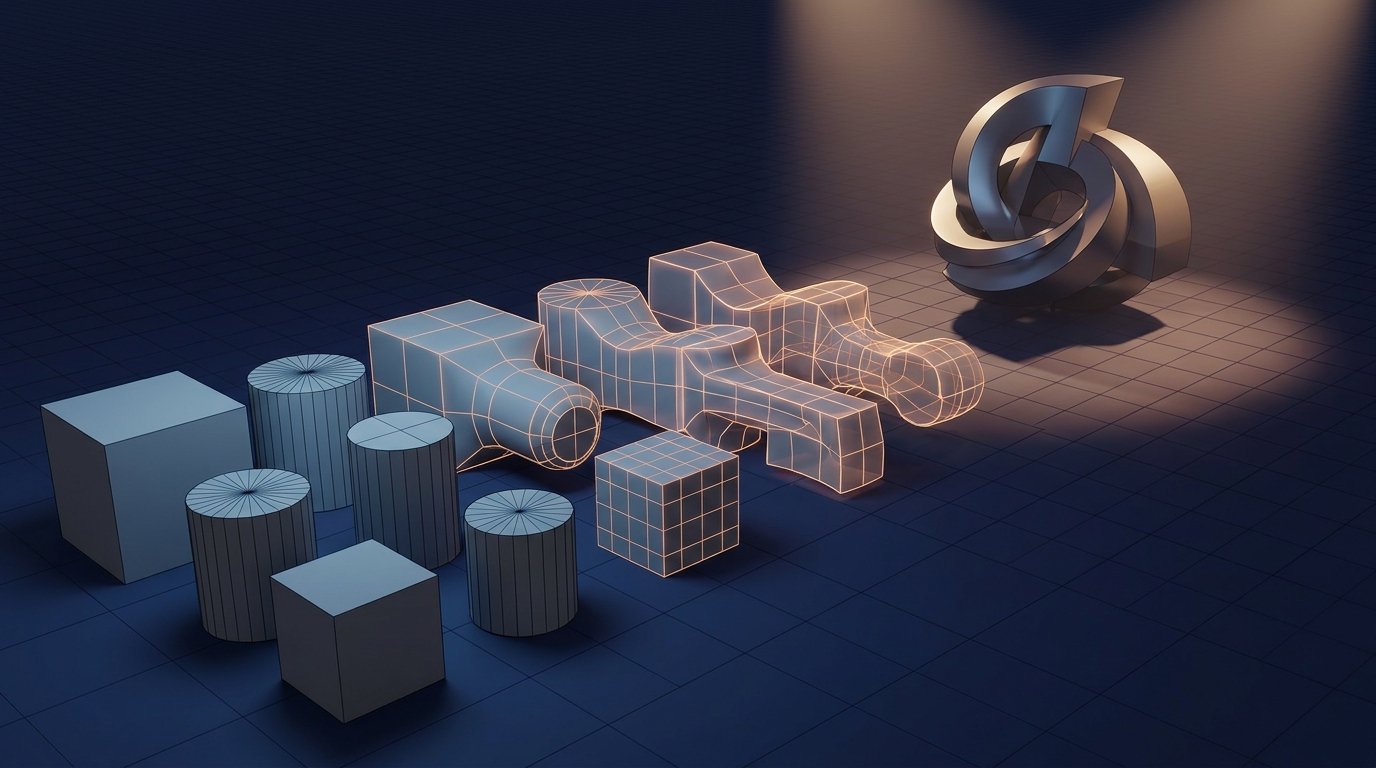
Blenderの画面に立方体が表示されたとき、「ここからどうやって思い描いたものを形にするのだろう?」と感じるかもしれません。ゼロから何かを生み出すことは、時に途方もない作業に思えます。しかし、3DCG制作はまるで粘土をこねたり、絵の具で色を塗ったり、スポットライトを当てたりするような、一つ一つのステップの積み重ねです。特にBlenderモデリングは、その最初の喜びを与えてくれるでしょう。このコラムでは、モデリングの基本から始まり、あなたの作品に生命を吹き込むための制作テクニックについて、順を追ってご紹介します。
3DCG制作の第一歩:Blenderモデリング入門の考え方
モデリングとは、3D空間にオブジェクトの形を作っていく作業です。まるで粘土をこねるように、基本的な図形(プリミティブ)から始めて、頂点、辺、面を操作して徐々に目的の形へと近づけていきます。この工程で特に頻繁に使うのが「押し出し」と「ループカット」です。
「押し出し」と「ループカット」で形を作る
「押し出し(Extrude)」は、選択した面をその法線方向(垂直な方向)に伸ばし、新しい面と辺、頂点を作成する機能です。これは、テーブルの脚を作ったり、建物の壁を立ち上げたりする際に非常に役立ちます。単に面を移動させるのではなく、厚みを持たせながら形状を追加していく、というイメージを持つと良いでしょう。
一方、「ループカット(Loop Cut)」は、オブジェクトのメッシュ(網目状の構造)に新しい辺のループ(つながった一連の辺)を挿入する機能です。これにより、既存の形状を細かく分割し、より複雑なディテールを追加したり、曲面に滑らかさを与えるための土台を作ったりできます。例えば、シンプルな筒状のオブジェクトに肘のような曲がりをつけたい場合、ループカットで適切な位置に分割線を入れることで、その後の編集が格段にしやすくなります。
これらの機能は、単に「こう操作する」だけでなく、「なぜ、この場面でこの機能を使うのか」という意図を理解することが、モデリングスキル上達の鍵となります。指導者の方々は、それぞれのツールの「目的」や「役割」を伝えることで、学習者が迷わず応用へと進めるよう手助けできるでしょう。
作品に生命を吹き込む:マテリアルとUV展開の基礎
モデリングで形ができただけでは、まだ無機質な状態です。そこに色や質感を加え、生命感を与えるのがマテリアル設定の役割です。
マテリアルでの「色付け」と質感表現
Blenderのマテリアルは、単に「色(ベースカラー)」を塗るだけではありません。そのオブジェクトが光をどう反射するか、どれくらい粗いか、あるいは透明かといった、物理的な特性をシミュレートするさまざまなパラメーターを持っています。例えば、「スペキュラー(光沢)」や「ラフネス(粗さ)」といったパラメーターを調整することで、金属の冷たい質感や、布地の柔らかさ、ガラスの透明感などを表現できます。
さらに、より複雑な模様や絵をオブジェクトに貼るためには、「UV展開(UV Unwrapping)」の理解が欠かせません。これは、3Dのオブジェクトをまるで箱の展開図のように平面に広げ、そこにテクスチャ(画像)を貼るための準備作業です。初心者のうちは難しく感じるかもしれませんが、オブジェクトをどのように「切り開くか」を考えることで、テクスチャが歪まずに綺麗に貼れるようになります。UV展開は、キャラクターの肌の模様や、木目のリアルな表現など、作品のリアリティを大きく左右する重要な工程です。
光で魅せる:Blenderライティングの基本
形と色が整ったら、次は光の演出です。現実世界と同じく、3DCGの世界でも光の当たり方一つで、作品の印象は劇的に変わります。感動的な夕日の情景も、暗闇に潜む怪しい影も、すべては光の力で表現されます。
Blenderには、点光源(ポイントライト)、太陽光(サンライト)、面光源(エリアライト)など、いくつかの種類のライトがあります。それぞれに特性があり、用途に合わせて使い分けます。例えば、ポイントライトは電球のように全方向に光を放ち、サンライトは遠方から来る平行光で、屋外のシーンに適しています。エリアライトは特定の方向へ均一に光を放ち、スタジオ撮影のような柔らかな光を演出するのに使われます。
ライティングのコツは、単にオブジェクトを明るくすることだけではありません。どこに影を落とすか、どの部分を強調したいか、そしてその光がどのような感情を呼び起こすか、ということを意識して配置することが重要です。例えば、オブジェクトの形を際立たせる「キーライト」、影を和らげる「フィルライト」、輪郭を強調する「リムライト」という考え方もあります。
制作を効率化するモディファイアの活用
Blenderには、モデリング作業を大幅に効率化し、表現の幅を広げる強力な機能「モディファイア」があります。これは、元のオブジェクトを直接編集することなく、さまざまな効果を適用できる非破壊的な機能です。
「ミラー」と「サブディビジョン」で作業を加速
特に初心者の方が活用したいのが、「ミラー(Mirror)」モディファイアと「サブディビジョンサーフェス(Subdivision Surface)」モディファイアです。
ミラーモディファイアは、オブジェクトの中心を基準に、左右対称の複製を自動で作成してくれます。キャラクターの顔や体、機械部品など、左右対称のモデルを作る際に、片側だけをモデリングすれば良いので、作業時間を大幅に短縮できます。左右のバランスを気にすることなく、細部の調整に集中できるため、非常に強力なツールです。
サブディビジョンサーフェスモディファイアは、角張ったオブジェクトを滑らかにする効果があります。少ないポリゴン数で大まかな形を作り、このモディファイアを適用することで、有機的な曲線や丸みを表現できるようになります。キャラクターの滑らかな皮膚や、家具の柔らかな曲面など、リアルな表現には欠かせません。
これらのモディファイアを組み合わせることで、初期のモデリング段階から効率的に、そして高品質な作品作りを進めることが可能です。まずは基本的な形状をこれらのモディファイアを適用して作り、その後ディテールを追加していく、という流れを試してみると良いでしょう。
完成への最終ステップ:レンダリングと書き出し
すべての準備が整ったら、いよいよ最終段階、レンダリング(3Dのデータを画像や動画として書き出すこと)です。Blender内でどんなに美しく見えても、レンダリングしなければ画像や動画として共有することはできません。
レンダリングの設定には、出力する画像の解像度、ファイル形式、そして「サンプル数」といった項目があります。サンプル数は、レンダリングの品質(ノイズの少なさ)と時間に直結するため、最初は少なめの設定で素早く出力し、全体を確認しながら徐々に上げていくのが効率的です。
初心者のうちは、レンダリングに時間がかかり、思うような結果が出ずに戸惑うこともあるかもしれません。しかし、重要なのは「まずは書き出してみる」という経験です。たとえ荒い画像でも、一度完成形を目にすることで、次にどこを改善すべきかが見えてきます。指導者の方も、生徒さんに最初から完璧なレンダリングを求めず、まずは「完成させる喜び」を体験させることを重視すると良いでしょう。
Blenderを使った3DCG制作は、まるで壮大な冒険のようです。モデリングで形を作り、マテリアルで色と質感を加え、ライティングで光を操り、そしてレンダリングで最終的な作品として書き出す。一つ一つのステップに奥深さがあり、最初は難しく感じるかもしれません。
しかし、大切なのは「手を動かすこと」そして「なぜこの操作をするのか」という意図を理解することです。Blenderは、あなたの想像力を具現化するための強力なツールであり、その可能性は無限大です。焦らず、楽しみながら、自分だけの3DCG作品を生み出す喜びをぜひ体験してください。