
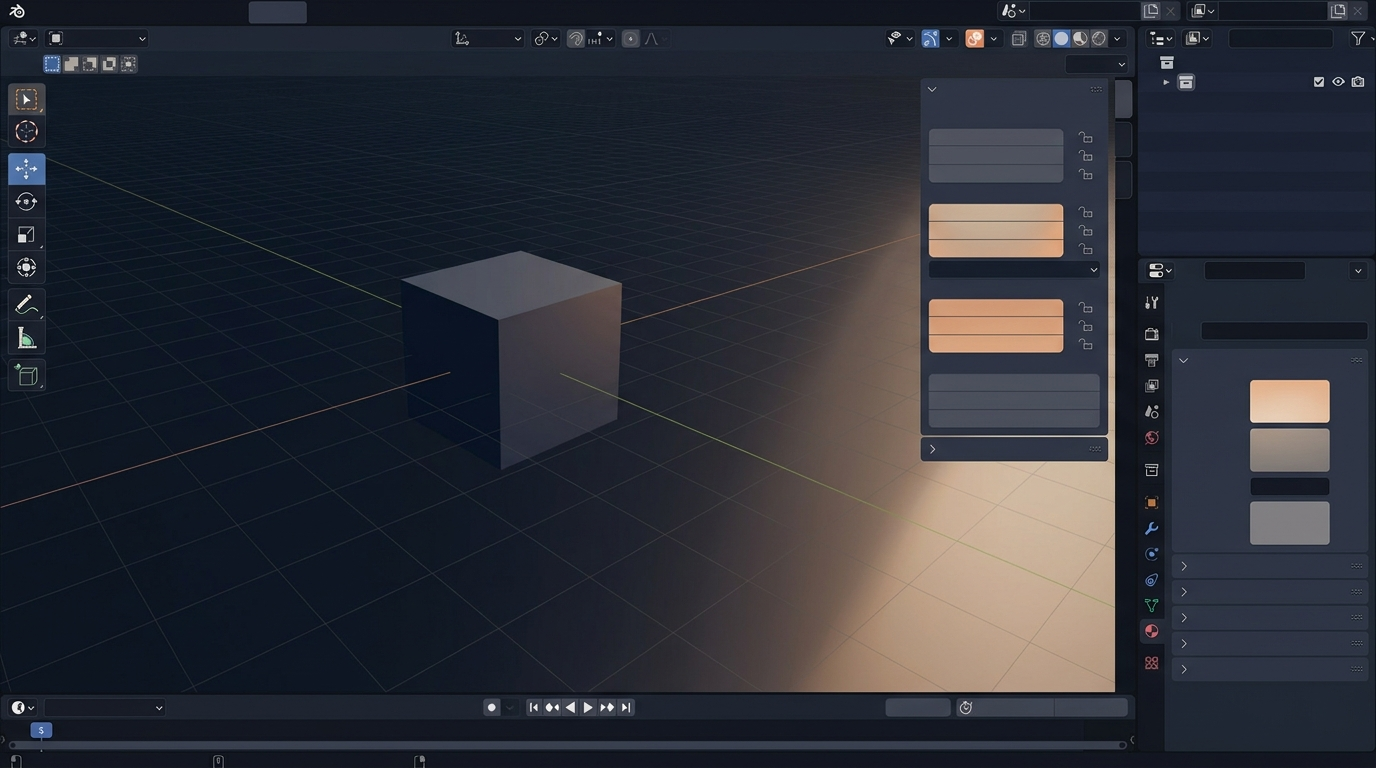
Blenderの世界へようこそ!初めてBlenderを起動した時、その複雑な画面構成に圧倒された経験は、きっと多くの人が持っていることでしょう。「一体どこから手を付ければいいんだろう?」と戸惑い、思うようにオブジェクトを動かせず、早々に挫折感を味わってしまうかもしれません。しかし、Blenderは決して難解なツールではありません。2Dのソフトウェアとは異なる3D空間ならではの考え方や操作の「基本」を理解すれば、一歩ずつ確実に、あなたのアイデアを形にできるようになります。
このコラムでは、Blenderを始めたばかりの「Blender 初心者」の方々が、スムーズに学習を進めるための画面操作の基本や、つまずきやすいポイントとその乗り越え方について、私の指導経験から得たヒントをお伝えします。
Blenderの第一歩:まずは画面に慣れることから
Blenderを起動してまず目に入るのは、たくさんのパネルやアイコンが並ぶ「ビューポート」と呼ばれる3D空間の作業領域です。最初は「何がどこにあるのか」すら分からず、まるで異世界のコックピットに乗り込んだかのような気分になるかもしれませんね。
Blender 日本語化で安心感を
まず、多くの初心者が最初に行うのが「日本語化」の設定です。Blenderは初期設定では英語表示ですが、これを日本語に変えることで、各機能の名称やメニューの意味が理解しやすくなり、心理的なハードルがぐっと下がります。設定メニューから言語を日本語に切り替えるのは簡単な作業ですので、Blenderを使い始める前にぜひ行っておきましょう。これだけでも、画面への親近感が大きく変わるはずです。
ビューポート 操作の基本を体得する
次に、3D空間を自由に見回せるようになることが重要です。これが「ビューポート 操作」の基本です。オブジェクトをあらゆる角度から確認したり、特定の箇所にズームインしたりする能力は、3Dモデリングの基礎となります。
- 視点移動(パン): マウスの中央ボタン(ホイール)を押しながらShiftキーを押してマウスを動かすと、画面を平行に移動できます。
- 視点回転(オービット): マウスの中央ボタン(ホイール)を押しながらマウスを動かすと、中心点を軸に視点を回転できます。
- 拡大・縮小(ズーム): マウスのホイールを前後に回すか、Ctrlキーを押しながら中央ボタンを押してマウスを動かすことで、画面を拡大・縮小できます。
これらの基本的な「Blender 画面 操作 基本」を体に覚えさせるため、最初は意味もなくビューポートをぐるぐる動かしてみるだけでも効果的です。視点を自由に操れるようになることは、Blenderを使いこなすための第一歩と言えるでしょう。
オブジェクトと編集:モードの切り替えで変わる世界
Blenderには、作業内容に応じて切り替えるべき「モード」という概念があります。これが初心者を混乱させやすいポイントの一つかもしれません。
最も頻繁に使うのは、主にオブジェクト全体を扱う「オブジェクトモード」と、オブジェクトを構成する点(頂点)、線(辺)、面といった要素を細かく編集する「編集モード」の二つです。
- オブジェクトモード: シーン内の複数のオブジェクトを移動、回転、拡大縮小したり、複製したりといった、大まかな操作を行う際に使います。オブジェクトそのものの配置や、別のオブジェクトとの連携などを考える時に重要です。
- 編集モード: 一つのオブジェクトの形を細かく作り込んでいく時に使います。例えば、立方体の角を丸めたり、特定の面を押し出して複雑な形状にしたりする際には、このモードに切り替える必要があります。
「オブジェクトモード 編集モード」の切り替えは、通常Tabキーで行います。この二つのモードを意識して使い分けることで、「どの操作をすれば良いのか」が明確になり、効率的に作業を進められるようになります。
3Dカーソルを使いこなす:Blenderならではの概念
Blenderを触り始めて、画面の中心あたりにある赤と白の十字のマークに気づいたでしょうか?これが「3Dカーソル」です。他の3DCGソフトウェアではあまり見られないBlender特有の機能で、オブジェクトの生成位置や、特定の変換操作(回転、拡大縮小)の基準点として機能します。
初心者はこの3Dカーソルの存在を忘れがちですが、その役割を理解することはBlenderを効果的に使う上で非常に重要です。例えば、新しいオブジェクトを追加すると、常に3Dカーソルの位置に現れます。また、特定の場所を基準にオブジェクトを回転させたい時も、3Dカーソルをその位置に移動させることで、思い通りの操作が可能になります。
3DカーソルはShiftキーを押しながらマウスの右クリックで移動させることができます。また、Shift+Sキーを押すと、様々な位置にスナップさせたり、元の位置(シーンの中心)に戻したりするメニューが表示されます。この「3Dカーソル」の概念を理解し、意図的に使えるようになることで、より正確で効率的なモデリングが可能になります。
基本の「Blender ショートカット」は早めに習得を
Blenderには非常に多くのショートカットキーが存在します。その多さに最初は圧倒されるかもしれませんが、ご安心ください。すべてのショートカットを一度に覚える必要はありません。まずは、基本的な移動、回転、拡大縮小といった変換操作に関わるショートカットを覚えることから始めるのがおすすめです。
例えば、オブジェクトを選択した状態で
- Gキー: 移動(Grab)
- Rキー: 回転(Rotate)
- Sキー: 拡大・縮小(Scale)
これらのキーを押した後にマウスを動かすと、オブジェクトがそれぞれの操作に対応して動きます。さらに、X, Y, Zキーを押すことで、特定の軸方向にのみ移動・回転・拡大縮小させることができます。これらの「Blender ショートカット 基本」を習得すれば、マウスでの操作に比べて格段に作業スピードが向上し、思考の妨げになる手間が減ります。
焦って全てを覚えようとせず、日々の作業の中でよく使うものを少しずつ覚えていく、というスタンスで臨むのが良いでしょう。ショートカットを使いこなすことは、Blenderマスターへの近道です。
まとめ:焦らず、小さな成功体験を積み重ねる
Blender学習の初期段階では、多くの新しい概念や操作方法に触れることになります。思うように動かせない時、複雑な画面に途方に暮れる時もあるかもしれません。しかし、それは誰しもが通る道です。
大切なのは、焦らず、一つずつ丁寧に理解を深めていくこと。そして、「できた!」という小さな成功体験を積み重ねていくことです。今日ご紹介したような画面の基本操作、日本語化、モードの切り替え、3Dカーソルの理解、そして基本的なショートカットは、Blenderを使いこなすための強固な土台となります。
これらの基礎をしっかりと身につければ、あなたのクリエイティブなアイデアをBlender上で自由に表現できるようになるはずです。ぜひ、Blenderの学習を楽しんでくださいね。