
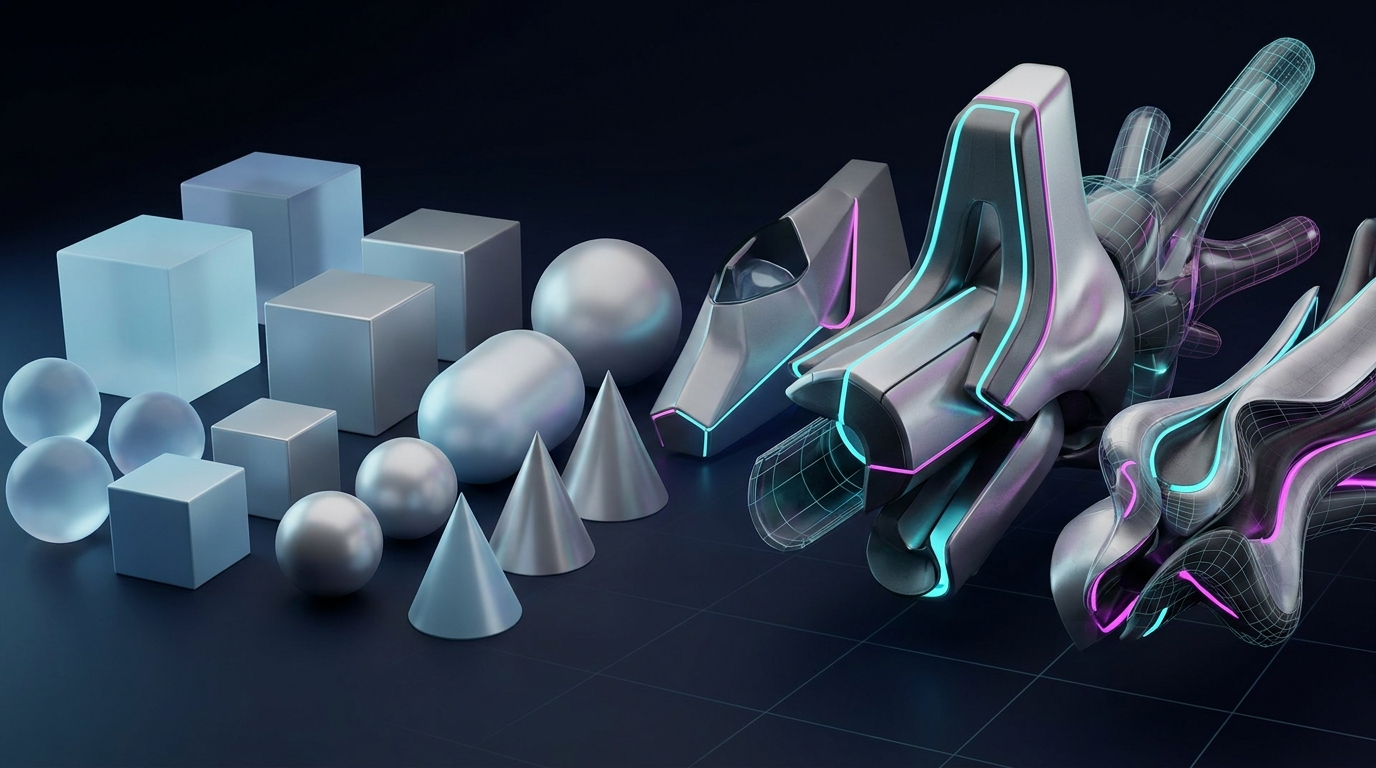
頭の中に描いたアイデアを、3Dの形として表現できるBlender。その魅力に取り憑かれ、これから学びを始める人も、教室で指導されている方も、誰もが一度は「何から手をつければいいだろう?」と立ち止まる経験があるのではないでしょうか。基本的な画面操作を覚えた後、いよいよ本格的に形を作り、色をつけ、光を当てて、最終的な一枚の絵として書き出すまでの道のりは、一見すると複雑に見えるかもしれません。しかし、その過程をいくつかのステップに分けて考え、それぞれの工程でBlenderの強力なツールを適切に使うことで、創造性はぐっと広がるものです。
創造性を形にするBlenderモデリングの第一歩
Blenderでの制作は、まずシンプルな図形から始めるのが一般的です。立方体や球体といったプリミティブな形を、少しずつ理想の形へと近づけていく。この基本的な考え方が、複雑なオブジェクトを生み出す土台となります。
基本操作「押し出し」と「ループカット」で形を作る
「Blender モデリング 入門」で最初に出会う強力なツールが「押し出し」(Extrude)と「ループカット」(Loop Cut)です。押し出しは、選択した面や辺を奥行き方向に伸ばし、オブジェクトに立体的なボリュームや細部を加えていく操作です。例えば、建物の壁を立ち上げたり、キャラクターの腕を形作ったりと、多くの場面で活躍します。
一方、ループカットは、オブジェクトの表面に新たな辺の流れ(エッジループ)を追加します。これにより、ポリゴンメッシュの密度を調整し、より滑らかな曲面を作成したり、特定の箇所にシャープなエッジを設けたりすることが可能になります。この二つの操作を組み合わせることで、私たちは思い描く形を自由自在に作り出すことができるのです。
モディファイアを活用した効率的な制作
Blenderには「モディファイア」(Modifier)という非破壊編集ツール群があります。これらを活用することで、モデリングの効率は飛躍的に向上します。例えば、「ミラー」(Mirror)モディファイアを使えば、左右対称のオブジェクトを一から両側作る手間なく、片側を編集するだけで反対側にも自動的に反映されます。キャラクターの顔や、メカニックな部品など、対称性の高いものを制作する際に非常に便利です。
また、「サブディビジョンサーフェス」(Subdivision Surface)モディファイアは、モデルの見た目を滑らかにする効果があります。少ないポリゴン数で大まかな形を作り、このモディファイアを適用することで、まるで高解像度のモデルであるかのように美しい曲面を得られます。これは、有機的なモデルや滑らかな表面を持つ製品モデリングで特に重宝されるテクニックです。
色と質感で命を吹き込む「マテリアル」の基本
形ができただけでは、まだオブジェクトは「粘土」のようなものです。そこに「色」や「質感」という命を吹き込むのが「マテリアル」の設定です。Blenderにおけるマテリアルは、そのオブジェクトが光に対してどのように反応するかを定義します。
マテリアルでオブジェクトに色付けと質感を
「マテリアル 色 付け方」は、モデルの印象を決定づける重要な要素です。基本的な色(ベースカラー)の設定はもちろん、表面のざらつき具合(ラフネス)、光沢の有無(メタリック)、透明度など、さまざまなパラメータを調整することで、ガラスのような質感、金属のような質感、木材のような質感など、多種多様な表現が可能になります。
はじめのうちは、ベースカラーとラフネス、メタリックのシンプルな組み合わせだけでも、十分に魅力的な見た目を作り出せます。例えば、光沢のあるプラスチック製品ならメタリックを低く、ラフネスも低めに設定し、金属ならメタリックを高くする、といった具合です。それぞれのパラメータが、どのような視覚効果をもたらすのかを実際に試しながら学ぶことが、質感表現の上達への近道となるでしょう。
シーンに息吹を与える「ライティング」と最終「レンダリング」
どんなに素晴らしいモデルとマテリアルを用意しても、光がなければその魅力は伝わりません。ライティングは、3Dシーンに深みと雰囲気を与える演出家のような存在です。
基本のライティングで魅力を引き出す
「ライティング 基本」は、オブジェクトの形を際立たせ、空間に奥行きを生み出すために不可欠です。一般的に、主光源(キーライト)、補助光(フィルライト)、逆光(バックライト)の3つの光を配置する「スリーポイントライティング」という考え方があります。主光源でモデルの主要な部分を照らし、補助光で影の部分を少し明るくし、逆光でモデルの輪郭を浮き上がらせることで、より立体感のある魅力的なシーンを演出できます。
光の色や強さ、影の鋭さといった要素を調整することで、朝日の柔らかい光や、夜のドラマチックな光など、時間帯や感情を表現することも可能です。光の当て方一つで、同じモデルでもまったく異なる表情を見せるのが、Blenderライティングの奥深さと言えるでしょう。
完成形を画像にする「レンダリング」の書き出し
モデリング、マテリアル、ライティングと、すべての準備が整ったら、いよいよ「レンダリング(3Dのデータを画像として書き出すこと)」です。Blenderでは、CyclesとEeveeという主に二つのレンダリングエンジンを選ぶことができます。Cyclesは物理ベースの高品質な画像を生成するのに優れており、リアルな表現を追求したい場合に適しています。一方、Eeveeはリアルタイムでの描画に特化しており、より高速に結果を確認したい場合やアニメーション制作で威力を発揮します。
「レンダリング 書き出し」は、設定によって数秒で終わることもあれば、数時間かかることもあります。画像の解像度や、レンダリングの品質設定を調整しながら、最終的な作品の完成度を高めていきます。この最終出力の瞬間は、制作者にとって大きな達成感をもたらすものです。
より高度な表現を目指すステップ
ここまでご紹介した基本の制作フローをマスターすることで、Blenderでの作品制作の土台はしっかりと築けます。さらに表現の幅を広げたいと思った時に役立つのが、テクスチャリングです。
UV展開でテクスチャの自由度を高める
単一の色やシンプルな質感だけでなく、より複雑な模様や絵をモデルに貼り付けたい場合、「UV展開 入門」が次のステップとなります。UV展開とは、3Dモデルの表面を仮想的に切り開き、平面の2D画像に展開する作業です。これにより、2Dの画像データ(テクスチャ)をモデルの表面に正確にマッピングできるようになります。
キャラクターの肌の模様、建物の壁のひび割れ、木目の再現など、UV展開とテクスチャリングを駆使することで、モデルのリアリティは格段に向上します。少し難しく感じるかもしれませんが、その分だけ作品の表現力を大きく高める可能性を秘めた重要なテクニックです。
Blenderを使った3DCG制作は、まるで絵を描くように、あるいは彫刻を施すように、創造性を無限に広げる楽しみがあります。モデリングの基本操作から始まり、マテリアルで質感を与え、ライティングで命を吹き込み、レンダリングで形にする。それぞれのステップを一つずつ丁寧に学び、手を動かすことで、必ずあなたのアイデアは形になるでしょう。焦らず、楽しみながら、Blenderでの制作の世界に踏み出してみてください。