
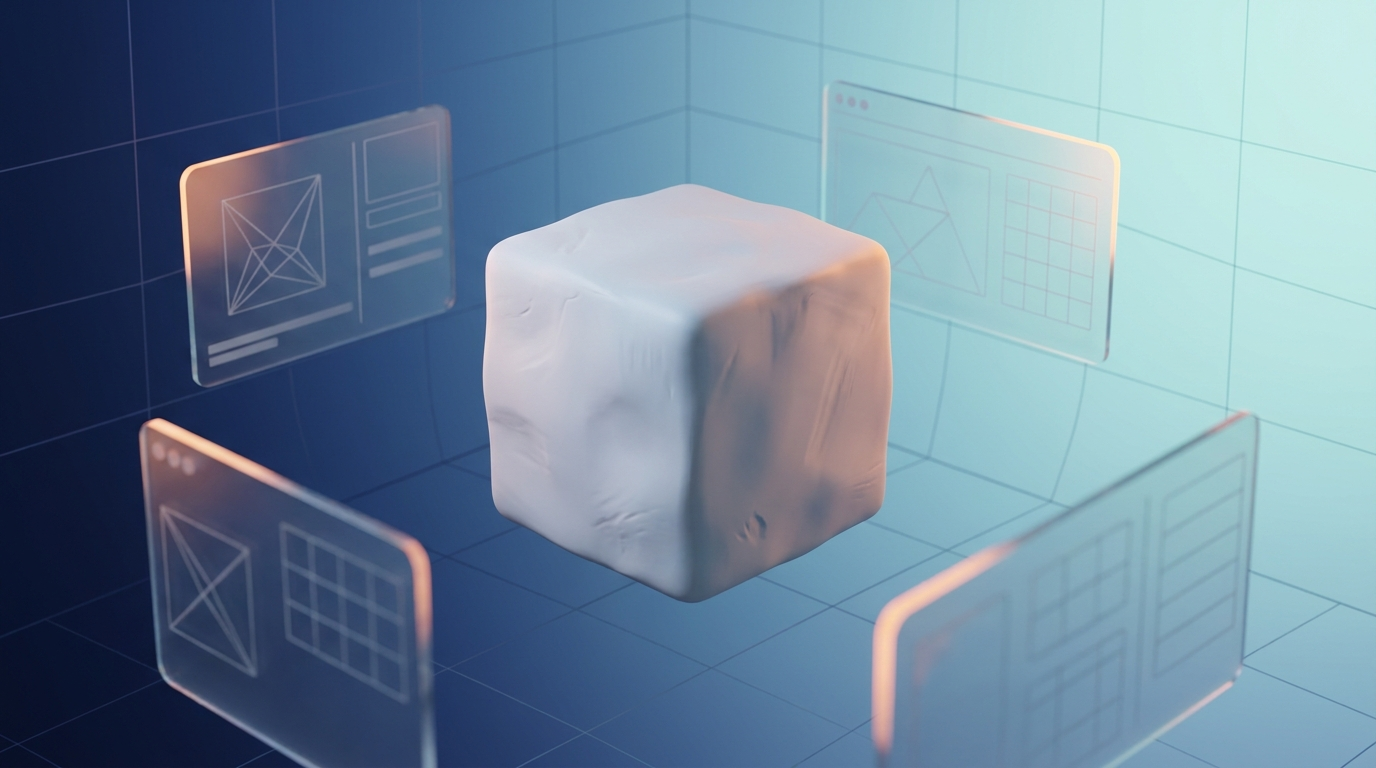
「3Dの世界へようこそ!」と言われてBlenderを立ち上げた時、目の前に広がる複雑な画面に戸惑いを覚える方も少なくないでしょう。多くのボタンやメニュー、そして見慣れない3D空間。どこから手をつければいいのか、最初のうちは途方に暮れてしまうかもしれません。
しかし、安心してください。3DCG制作の楽しさを知るためには、まずはその「空間」を思い通りに操る基本を身につけることが何よりも大切です。一度コツを掴んでしまえば、目の前の立方体が粘土のように自由に変形する感覚は、きっと大きな喜びへと変わるはずです。今回は、Blender 初心者が最初に乗り越えるべき「画面操作の壁」に焦点を当て、その基本と考え方をご紹介します。
Blender学習の入り口:まず「日本語化」と「画面操作」から
Blenderは初期設定が英語ですが、多くの方が学習しやすいように「日本語化」することができます。これはメニューから数ステップで完了しますので、まずは落ち着いて設定してみましょう。言語の壁がなくなるだけで、画面の見え方がぐっと親しみやすくなるはずです。
3D空間を見渡す:ビューポートの基本操作
Blenderの学習において、最も基本となるのは「ビューポート 操作」です。ビューポートとは、3D空間を表示している領域のこと。ここを自由自在に動かせないと、モデリング作業は始まりません。
- 回転(オービット):多くの場合、マウスの中央ボタン(ホイール)を押し込んだままマウスを動かすと、視点を中心に3D空間をぐるりと見回すことができます。
- 移動(パン):Shiftキーを押しながらマウスの中央ボタンを押し込んで動かすと、視点自体を平行に移動させられます。
- 拡大・縮小(ズーム):マウスホイールをスクロールするか、Ctrlキーを押しながらマウスの中央ボタンを押し込んで動かすことで、視点を拡大・縮小できます。
最初は、意図しない方向に画面が飛んでしまったり、どこかへ消えてしまったオブジェクトを探したりと、つまずくことも多いでしょう。しかし、これは誰もが通る道です。画面右上に表示されるギズモ(座標軸のマーク)をドラッグしたり、数字キー(テンキー)を使って「正面」「右」「上」といった固定視点に切り替えたりすることも有効な手段です。焦らず、手のひらに乗せたおもちゃを色々な角度から眺めるような感覚で、繰り返し練習してみてください。
目的で変わる操作:オブジェクトモードと編集モード
Blenderの操作には、大きく分けて「オブジェクトモード」と「編集モード」という二つの概念があります。この二つのモードの違いを理解することが、Blenderでの作業効率を格段に向上させる鍵となります。
オブジェクトモードでの操作の考え方
「オブジェクトモード」は、シーン全体に配置された個々の物体(オブジェクト)を、そのままの形で動かしたり、回転させたり、拡大縮小したりする際に使います。例えば、机の上に置かれたリンゴの位置を変えたり、リンゴ自体を少し大きくしたりするようなイメージです。一つのまとまりとして扱うため、変形は全体に影響します。多くの作業は、このモードから始まります。
編集モードで形を作る:頂点、辺、面の選択
一方、「編集モード」は、オブジェクトの「形そのもの」を変えるためのモードです。オブジェクトを構成する最小単位である「頂点」、頂点と頂点をつなぐ「辺」、そして辺に囲まれた「面」を個別に選択し、それらを動かしたり、削除したり、増やしたりすることで、全く新しい形を作り出します。
リンゴの例で言えば、リンゴのヘタの形を細かく整えたり、リンゴの一部をへこませたり、といった作業がこれにあたります。オブジェクトモードからTabキー一つで切り替えることができ、モデリング作業のほとんどは、この編集モードで行われることになります。
意外と重要?「3Dカーソル」の役割を理解する
Blenderの画面中央付近に表示される、赤と白の円形のマーク。これが「3Dカーソル」です。初心者のうちは、その存在に気づきつつも、なぜそこにあるのか、何のために使うのかが分かりにくいかもしれません。しかし、実はこの3Dカーソルは、オブジェクトの生成位置や、各種変形操作の「基準点」として非常に重要な役割を担っています。
例えば、新しいオブジェクトを追加する際、3Dカーソルのある場所にそれが生成されます。また、回転や拡大縮小の基準点を3Dカーソルに設定することで、意図した場所を中心に操作を行うことができます。Shiftキーと右クリックで簡単に移動させることができ、またShift+Cでワールドの原点(中心)に戻すことも可能です。このカーソルの存在を意識し、活用することで、より精密な作業が可能になります。
操作を快適にする「Blender ショートカット」の基本
Blenderの操作には非常に多くのショートカットキーが存在します。最初は覚えるのが大変だと感じるかもしれませんが、頻繁に使う基本的なショートカットを身につけることで、作業速度は飛躍的に向上します。
例えば、オブジェクトや頂点、辺、面を「移動」させるためのキー、「回転」させるためのキー、「拡大・縮小」させるためのキーは、それぞれ対応するアルファベットの頭文字と紐付けられていることが多く、一度覚えれば直感的に使えるようになります。具体的なキーの名前を覚えることよりも、まずは「移動はG、回転はR、拡大縮小はS」のように、主要な操作とキーの組み合わせを意識し、手を動かしながら体で覚えるのがおすすめです。
もちろん、全てのショートカットを一度に覚える必要はありません。自分がよく使う操作から少しずつ覚えていき、慣れてきたら徐々にレパートリーを増やしていくというアプローチが一般的です。Blender ショートカットを使いこなすことは、3D空間での思考を妨げない、スムーズな作業環境を構築するために欠かせません。
Blenderの学習は、まるで新しい言語を学ぶようなものです。最初は戸惑うことも多いかもしれませんが、基本の「単語」と「文法」をしっかりと身につければ、やがて自由に「物語」を紡ぎ出すことができるようになります。焦らず、一つ一つの操作の意味を理解しながら、3D制作の扉を開いていきましょう。このコラムが、あなたのBlender学習の助けとなれば幸いです。